
Dokumentfoto’s: ’n wit agtergrond, klere en drukvelle
Volg een portret van ’n buitelugfoto na ’n wit agtergrond en ’n besigheidsuitrusting. Besnoeiing en klerelêers loop in jou blaaier; agtergrondverwydering via OpenAI kos krediete.
’n Voorbeeld uit die redigeerder
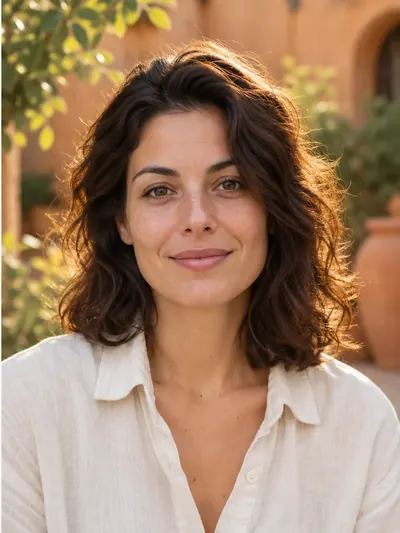
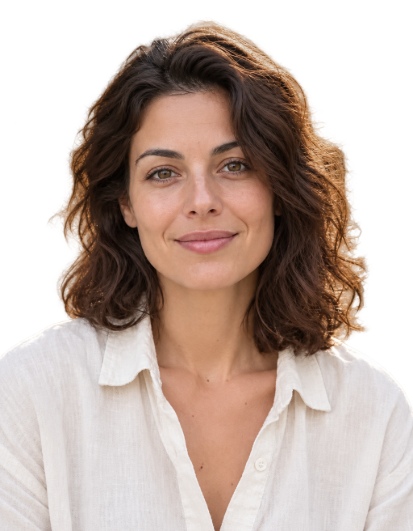
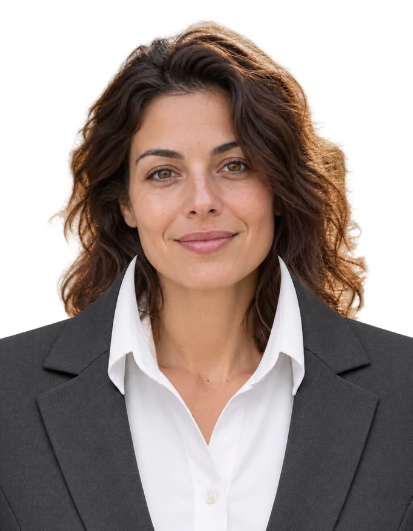
Dit illustreer die redigeerder. Kies die bronfoto en redigeringsmetode volgens die ontvangsorganisasie se vereistes voordat jy ’n dokumentfoto indien.
1. Kies ’n bronfoto
Kies ’n lêer of gebruik jou webkamera. JPEG, PNG en WebP tot 40 MB en 36 megapixels word ondersteun. Gebruik ’n duidelike, frontale portret met die hare, nek en skouers sigbaar. ’n Klein beeld wat uit ’n boodskapper gestoor is, kan vaag lyk in druk.
2. Stel die grootte in en belyn die gesig
Kies ’n dokumentvoorafinstelling of voer pasgemaakte afmetings in millimeter in. Sleep die foto en pas zoem en posisie aan. Belyn die kroon en ken met die gidse en laat spasie bo die hare. Gidse word van uitvoere uitgesluit. Voorafinstellings help met uitleg; open Amptelike vereistes vir die toepaslike instruksies.
3. Skep ’n wit agtergrond
Meld aan, kies gehalte en druk Wit agtergrond agter persoon. ’n Verkleinde kopie word na OpenAI gestuur met instruksies om slegs die hoofpersoon, hul klere en gedrade bykomstighede te behou, terwyl die omgewing en meubels verwyder word. Konsep kos 5 krediete, standaard 10 en hoog 30. Gas se gratis probeerslae kan nie gebruik word nie. Inspekteer daarna die hare, gesig en skouers. Die kleur van die vulsel verander hergebruik die voltooide uitsnyding vir die huidige foto sonder nog ’n betaalde versoek.
4. Pas ’n klerelaag
Kies die vrouebaadjie of manspak onder Klerelaag. ’n Aparte voorskou verskyn langs die kontroles. Sleep die klere in hierdie voorskou, pas dan die grootte, horisontale posisie en kraakhoogte aan. Pas die kraak by die basis van die nek en die skouers by die persoon. Dit is ’n laag bo-op die foto; dit verwyder nie outomaties die oorspronklike hemp nie. Vergroot die oortreksel as ou klere by die rande sigbaar is. Kies Hou oorspronklike klere om die laag te verwyder.
5. Laai die foto en drukvel af
Kies 300 of 600 dpi, papiergrootte, kopiegetal en kantlyne. Druk Berei foto en drukvel voor. Laai die individuele foto as JPG of PNG af, of die drukvel as JPG of PDF. Albei individuele formate behou die gekose agtergrondkleur. Druk die PDF op Werklike grootte / 100%, met Pas by bladsy af geskakel, en meet een gedrukte foto met ’n liniaal.
Waarom verwyder die keuse van wit nie die omgewing nie?
Die kleurkieser vul deursigtige areas. Vir ’n ondeursigtige foto, voer eers die betaalde Wit agtergrond agter persoon- of Verwyder agtergrond-aksie uit.
Kan ek die klere probeer sonder om te betaal?
Ja. Besnoeiing, klerelêers, die verandering van die vulsel van ’n bestaande uitsnyding en die voorbereiding van lêers is gratis. Krediete word gehef vir agtergrondverwydering via OpenAI.
Waarom verg die uitrusting handmatige aanpassing?
Kopgrootte en liggaamsposisie verskil tussen foto’s. Die aanvanklike plasing is ’n beginpunt; pas die kraak en breedte in die voorskou aan. Lang hare, ’n gedraaide lyf of lywige oorspronklike klere kan ’n ander foto vereis.
Kan die resultaat vir elke dokument gebruik word?
Vereistes verskil volgens dokument en ontvangsorganisasie. Sagtewareveranderings aan die agtergrond of klere mag nie toegelaat word nie. Lees die relevante vereistes voordat jy redigeer en indien.
Waar die foto verwerk word
Besnoeiing, klerelêers en drukuitlegte loop in jou blaaier. ’n Verkleinde kopie word slegs na OpenAI gestuur wanneer jy agtergrondverwydering versoek. Die bron en resultaat van daardie versoek bly tot 90 dae in jou privaat geskiedenis en kan uit jou rekening uitgevee word.